Het maken van etiketten kan in diverse situaties zeer handig zijn. Een van de meest voorkomende toepassingen is wanneer u grote groepen mensen een kaart wilt sturen. Door gebruik te maken van geprinte etiketten, voorkomt u een lamme arm van het handmatig schrijven van adressen op enveloppen. Dit bespaart niet alleen tijd en moeite, maar zorgt ook voor een uniforme en professionele uitstraling van uw post.

Adreslijsten Voorbereiden en Koppelen
Voor het efficiënt printen van etiketten is het essentieel om een goed georganiseerde adreslijst te hebben. Een veelgebruikte methode is het aanmaken van een adreslijst in Microsoft Excel. Het is raadzaam om deze lijst periodiek bij te werken, bijvoorbeeld eens in de paar maanden, om ervoor te zorgen dat alle gegevens actueel zijn. Wanneer het tijd is om kaarten te versturen, kunt u vervolgens de gehele lijst in één keer afdrukken.
Wanneer u eenmaal uw adreslijst heeft, kunt u deze koppelen aan uw etiketten. Als u de fabrikant van de etiketten kent, klikt u op het uitklapmenu naast 'Etiketproducent' en selecteert u de juiste optie. Klik vervolgens op 'Ok'. Hierna verschijnt er een sjabloon met de indeling van de etiketten, waarbij de stippellijnen de randen van de individuele etiketten aangeven. Als u deze stippellijnen niet ziet, is het mogelijk dat de weergave-instellingen aangepast moeten worden.
Het is cruciaal dat de adressen correct gekoppeld zijn om etiketten te kunnen printen. Wanneer u de adressen wilt invoeren, verschijnt het venster 'Tabel selecteren'. Als uw Excel-bestand begint met kolomkoppen zoals 'Naam' en 'Adres', is het belangrijk om een vinkje te zetten bij 'De eerste rij met gegevens bevat kolomkoppen'. Na deze stap zullen de etiketten de tekst «Volgende record» bevatten, wat aangeeft dat de gegevens succesvol zijn gekoppeld.
Het Printproces in Microsoft Word
Standaard staat de cursor in het eerste etiket, klaar om de gegevens uit uw Excel-bestand te verwerken. Microsoft Word probeert de gegevens automatisch te herkennen en te koppelen aan de benodigde velden voor een adresblok, zoals voornaam en adres. Links in het venster ziet u de velden die Word nodig heeft, en rechts wordt aangegeven welke onderdelen uit uw Excel-bestand hiervoor worden gebruikt. Indien er gegevens ontbreken, kunt u dit aanpassen via het uitklapmenu om de juiste informatie uit uw Excel-bestand te selecteren.
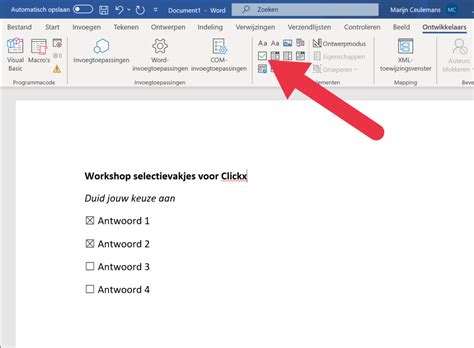
Het document kan er in eerste instantie onduidelijk uitzien, maar zodra een adres is ingevoerd, kunt u in de groep 'Velden beschrijven en invoegen' op 'Etiketten bijwerken' klikken. Hierna zullen de adressen uit uw lijst zichtbaar zijn op de etiketten. Controleer zorgvuldig of alles naar wens is ingesteld.
Standaard is Word ingesteld om het gehele document af te drukken. Wanneer u klaar bent om te printen, verschijnt het venster met de printerinstellingen. Normaal gesproken hoeft u hier geen aanpassingen te maken. De etiketten zullen vervolgens uit de printer rollen. Na voltooiing kunt u Word sluiten via het kruisje rechtsboven.
Adresstickers in Stijl van Geboortekaartjes
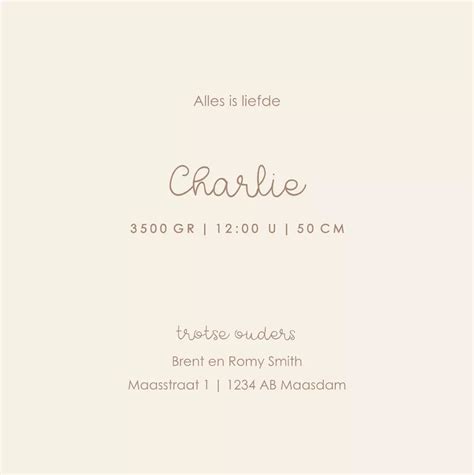
Bij de komst van een nieuw kindje draait alles om de details, en de aankondiging van de geboorte van uw baby kan volledig worden afgemaakt met prachtige, op maat gemaakte adresstickers. Deze stickers voegen een persoonlijk en liefdevol tintje toe aan elk geboortekaartje, wat de ontvangers zeker met een glimlach zal ontvangen. De unieke illustraties op de stickers sluiten perfect aan bij de designs van de geboortekaartjes.
U kunt heel eenvoudig een adressticker maken die volledig in de stijl van uw geboortekaartje is. Kopieer elementen uit het kaartje en laat deze terugkomen op de adressticker. Vervolgens kunt u de adressen invoeren met behulp van een tekstvak in de editor. Dit zorgt ervoor dat al uw drukwerk, van kaartjes tot enveloppen, een consistente en stijlvolle uitstraling heeft.
Er is een breed aanbod aan adresstickers beschikbaar in verschillende collecties, waaronder ontwerpen die zijn afgestemd op de meest populaire geboortekaartjes. Deze stickers kunt u echter ook eenvoudig aanpassen naar uw eigen wensen. Na het aanpassen van het design en het invoeren van alle adressen, kunt u de vellen bestellen. De procedure is vergelijkbaar met het bestellen van de geboortekaartjes zelf: voeg ze toe aan uw winkelmandje en volg de stappen.
Personalisatie en Bestelmogelijkheden
Elk vel adresstickers bevat doorgaans 12 of 14 stickers, en u kunt elke sticker vullen met adressen uit uw adressenlijst. Indien u meer vellen nodig heeft, kunt u een vel kopiëren in uw account en deze eveneens vullen met adressen. Het is momenteel niet mogelijk om een adressenlijst direct vanuit Excel te importeren; u kunt echter wel een voorbeeld exceldocument gebruiken om uw adressen te uploaden. Zorg ervoor dat u een account heeft, aangezien u hier uw adressen kunt bewaren en klaarzetten.
U kunt kiezen uit een sticker uit de collectie of er zelf een ontwerpen die perfect bij uw kaartje past. De adresstickers kunnen ook worden verrijkt met folie-elementen, zoals een gouden hartje of koperfolie sterretjes, wat een extra luxe uitstraling geeft.
Het is belangrijk op te merken dat het niet mogelijk is om aflopend te bedrukken op een etiket; er zal altijd een witrandje zichtbaar zijn. Bij het bestellen van etiketten kiest u voor het design 'etiket op maat'. Vervolgens passen wij dit design in de order aan naar het door ons gemaakte ontwerp. De prijs voor etiketten op maat bedraagt € 6,95 per vel, waarbij op één vel 16 etiketten zitten. Het maken van een etiket op maat vergt enige dagen tijd vanwege het ontwerpproces en de goedkeuring.
Wanneer u uw adressen heeft geüpload, wordt automatisch berekend hoeveel vellen met adressen er nodig zijn. Het is mogelijk om extra vellen toe te voegen met alleen het design erop gedrukt, zonder adressen. Dit kan handig zijn voor adressen die u met de hand wilt schrijven. Indien een vel niet volledig gevuld is met adresetiketten, worden de resterende plekken alsnog bedrukt met het design van de sticker.
Probleemoplossing bij het Uploaden van Excel-bestanden
Mocht u problemen ondervinden bij het uploaden van uw Excel-bestand, controleer dan eerst de versie van Excel die u gebruikt. Vermijd het gebruik van speciale tekens zoals '&', ';', ':', ''', etc. Probeer een nieuw, schoon Excel-bestand te laden. Wanneer u gebruik maakt van het voorbeeld exceldocument, is het cruciaal om de kolomindeling intact te laten; voeg geen kolommen toe en verwijder ze niet, anders kunnen de adressen verkeerd op het adresetiket terechtkomen. U kunt velden gerust leeg laten indien deze niet ingevuld hoeven te worden. Het breder maken van kolommen is wel toegestaan.
Levertijd en Verzending
Wanneer u etiketten bestelt zonder geboortekaartjes, hanteren wij een productietijd van 2 werkdagen. De etiketten worden vervolgens verzonden met de gewone brievenbuspost, zonder track & trace-code. Aangezien de post er enkele dagen over doet om de etiketten te bezorgen, raden wij aan om de etiketten ruim van tevoren te bestellen om zeker te zijn dat u ze op tijd in huis heeft. Indien u de etiketten samen met uw kaartjes bestelt, worden ze meegestuurd in hetzelfde pakket en ontvangt u alles tegelijk.
Om uw kaartje extra mooi te versturen, kunt u een envelop gebruiken met een zelf ontworpen adressticker. Het adres wordt op de sticker gedrukt, samen met bijvoorbeeld een element uit het kaartje, zodat deze er perfect bij past. Bekijk ook onze collectie sluitzegels om de envelop nog mooier te maken. De adressen kunt u gemakkelijk invoeren in een tekstvak op het stickervel.
Onze designers hebben prachtige adresstickers ontworpen die perfect passen bij diverse gelegenheden, zoals kinderfeestjes, communie, feestdagen, bruiloften, geboortes en uitnodigingen. Het is een ware aanrader om de adresstickers vooraf te laten bedrukken met alle adressen, zodat u ze kant-en-klaar thuis ontvangt. Er gaan 12 stickers op een vel. Blanco adresstickers bestellen is ook mogelijk.