Dit artikel biedt een gedetailleerde gids voor het oplossen van HDMI-problemen op de Raspberry Pi 1 Model B. Hoewel de Raspberry Pi 1 Model B primair is ontworpen voor HDMI-uitvoer, kunnen er situaties ontstaan waarin de verbinding niet correct werkt. Dit kan te maken hebben met de configuratie van de HDMI-uitvoer, de voeding of specifieke software-instellingen.
Configuratie van de HDMI-uitvoer
In veel gevallen kunnen HDMI-problemen worden opgelost door de configuratiebestanden van de Raspberry Pi aan te passen. De belangrijkste configuratie is te vinden in het bestand config.txt.
hdmi_drive=2 en hdmi_force_hotplug=1
Om de HDMI-uitvoer te forceren, zelfs als er geen HDMI-scherm wordt gedetecteerd, kunt u de volgende regels aanpassen in het config.txt bestand:
- hdmi_force_hotplug=1: Deze regel forceert de Raspberry Pi om via HDMI uit te voeren, ongeacht of er een HDMI-scherm is aangesloten. Het is raadzaam om deze regel weer uit te commentariëren als u de Raspberry Pi op een ander type poort wilt aansluiten.
- hdmi_drive=2: Deze instelling probeert de HDMI-modus te gebruiken in plaats van de DVI-modus. Dit kan met name helpen bij het oplossen van geluidsproblemen die via HDMI worden uitgevoerd.
Om deze wijzigingen door te voeren, moet u de regels in het config.txt bestand ontcommentariëren (verwijder het '#' teken aan het begin van de regel) en het bestand opslaan. Na het opnieuw opstarten van de Raspberry Pi zouden de wijzigingen van kracht moeten zijn.
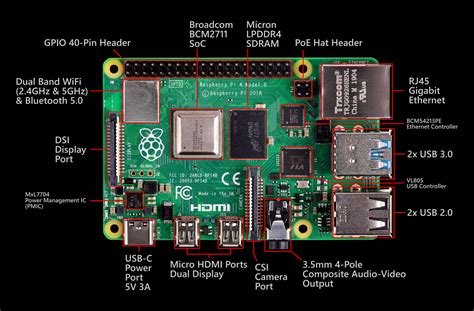
hdmi_safe voor maximale compatibiliteit
Als de bovenstaande aanpassingen niet tot het gewenste resultaat leiden, kunt u proberen de hdmi_safe=1 optie te activeren. Dit kan worden gedaan door deze regel ook te ontcommentariëren, terwijl de andere eerder genoemde regels (hdmi_force_hotplug en hdmi_drive) weer worden uitgecommentarieerd.
De hdmi_safe=1 optie zorgt ervoor dat de Raspberry Pi probeert verbinding te maken in een modus met maximale HDMI-compatibiliteit. Hoewel deze methode mogelijk niet de meest geavanceerde weergavekwaliteit biedt, kan het een effectieve oplossing zijn voor compatibiliteitsproblemen.
Volgens de documentatie is het activeren van hdmi_safe=1 equivalent aan het instellen van de volgende parameters:
- hdmi_force_hotplug=1
- hdmi_ignore_edid=0xa5000080
- config_hdmi_boost=4
- hdmi_group=2
- hdmi_mode=4
- disable_overscan=0
- overscan_left=24
- overscan_right=24
- overscan_top=24
- overscan_bottom=24
Deze optie wordt aanbevolen als een laatste redmiddel wanneer andere oplossingen niet werken.
Mogelijke problemen met de voeding
Een veelvoorkomende, maar vaak over het hoofd geziene oorzaak van HDMI-problemen is een ontoereikende voeding. Het is mogelijk dat de voeding voldoende stroom levert om de Raspberry Pi op te starten, maar niet genoeg om de HDMI-verbinding correct te ondersteunen.
In dergelijke gevallen is de enige oplossing het gebruik van een krachtigere en stabielere voedingseenheid die specifiek is ontworpen voor de Raspberry Pi. Zorg ervoor dat de voeding voldoet aan de aanbevolen specificaties voor uw model Raspberry Pi.
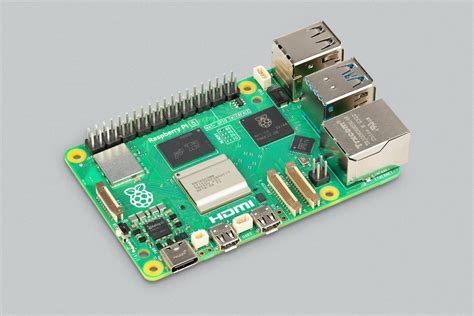
Software-specifieke HDMI-instellingen
Naast de algemene systeemconfiguratie kunnen specifieke softwaretoepassingen ook hun eigen HDMI-instellingen hebben. Dit is met name relevant bij het gebruik van mediaspelers of specifieke besturingssystemen.
Voorbeeld: Squeezeplug en HDMI-audio
Gebruikers die Squeezeplug op hun Raspberry Pi B+ draaien, hebben soms problemen ondervonden met het verkrijgen van geluid via de HDMI-uitgang. Hoewel de Raspberry Pi een HDMI-apparaat detecteert (bijvoorbeeld als device 1), wordt het geluid mogelijk alleen via de 3,5 mm jack-uitgang weergegeven.
Om dit probleem op te lossen, is het cruciaal om zowel de systeeminstellingen in config.txt als de specifieke audio-instellingen binnen Squeezeplug correct te configureren. Het forceren van de HDMI-uitgang in beide configuratiebestanden kan de oplossing bieden.
Voor gebruikers die bekend zijn met Linux-commando's, kunnen de output van aplay -l en squeezelite -l inzicht geven in de beschikbare audio-apparaten en hun configuratie. Het correct selecteren van het HDMI-audioapparaat in de software is essentieel.
Capturing Two HDMI Streams at Once on a Raspberry Pi 4
Vergelijking met andere systemen
Sommige gebruikers vergelijken de prestaties en gebruiksvriendelijkheid van verschillende mediaspelersoftware. LMS (Logitech Media Server) wordt vaak als sneller en gebruiksvriendelijker ervaren dan PiMusicbox. De mogelijkheid om LMS direct op de Raspberry Pi te draaien, samen met Squeezelite, biedt een krachtige standalone audiospeleroplossing.
Alternatieve opslagmedia
Hoewel niet direct gerelateerd aan HDMI-problemen, is het vermelden waard dat de prestaties en betrouwbaarheid van opslagmedia een rol kunnen spelen in de algehele werking van de Raspberry Pi. Een SSD (Solid State Drive) van 128 GB of meer wordt als betrouwbaarder beschouwd dan een SD-kaart. USB 3.0-sticks, zoals die van Samsung met leessnelheden tot 200 MB/s, bieden aanzienlijk hogere snelheden dan USB 2.0-aansluitingen en zijn qua kosten vergelijkbaar.
Conclusie
Het oplossen van HDMI-problemen op de Raspberry Pi 1 Model B vereist een systematische aanpak. Begin met het controleren van de config.txt instellingen, met name hdmi_force_hotplug, hdmi_drive en hdmi_safe. Zorg ervoor dat uw voeding voldoende krachtig is. Indien u specifieke software gebruikt, controleer dan ook de audio-instellingen binnen die applicatie. Met de juiste configuratie kunt u genieten van een stabiele HDMI-uitvoer.