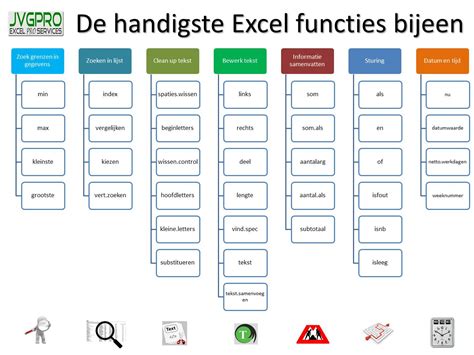
Het verwijderen van overtollige spaties in Excel is een veelvoorkomende taak, essentieel voor het behouden van de integriteit en nauwkeurigheid van uw gegevens. Soms zijn deze spaties zichtbaar, zoals extra spaties tussen woorden, terwijl andere onzichtbaar zijn en problemen kunnen veroorzaken bij het sorteren, filteren of verwerken van gegevens. Gelukkig biedt Excel meerdere krachtige functies en methoden om dit probleem aan te pakken.
De SPATIES.WISSEN Functie: Overtollige Spaties Verwijderen
De meest directe manier om ongewenste spaties te verwijderen, is met de functie SPATIES.WISSEN (in het Engels TRIM). Deze functie is specifiek ontworpen om overtollige spaties uit tekst te verwijderen. Dit omvat:
- Voorloopspaties: Spaties aan het begin van een tekstreeks.
- Achterloopspaties: Spaties aan het einde van een tekstreeks.
- Dubbele spaties: Meerdere spaties tussen woorden die tot één enkele spatie worden gereduceerd.
De syntax van de functie is eenvoudig: =SPATIES.WISSEN(celverwijzing). Bijvoorbeeld, =SPATIES.WISSEN(A1) zal alle overtollige spaties in cel A1 verwijderen.
Het grote voordeel van deze methode is dat de originele data in de cel onaangetast blijft; de functie genereert een nieuw resultaat in een andere cel. Dit maakt het een veilige optie om mee te beginnen.
Omgaan met Onzichtbare en Hardnekkige Spaties
Hoewel SPATIES.WISSEN effectief is voor de meeste overtollige spaties, kunnen sommige spaties hardnekkiger zijn. Dit komt doordat niet alle spaties hetzelfde zijn. Onzichtbare spaties, ook wel controletekens genoemd, zijn niet-afdrukbare tekens met ASCII-waarden van 0 tot 31. Een veelvoorkomend voorbeeld is de vaste spatie (non-breaking space), die een ASCII-waarde van 160 heeft en vaak voorkomt bij het kopiëren van tekst van webpagina's of Word-documenten.
Deze vaste spaties worden niet verwijderd door de SPATIES.WISSEN functie. Om deze te verwijderen, kunt u de functie SUBSTITUEREN gebruiken. De formule =SUBSTITUEREN(A1;" "; "") vervangt alle normale spaties door niets, waardoor ze effectief verdwijnen. Om vaste spaties te vervangen, gebruikt u =SUBSTITUEREN(A1;TEKEN(160);" "), waarbij TEKEN(160) de vaste spatie vertegenwoordigt en deze wordt vervangen door een normale spatie.
Een gecombineerde aanpak kan ook nuttig zijn. De formule =SPATIES.WISSEN(SUBSTITUEREN(A1;TEKEN(160);" ")) zal eerst de vaste spaties vervangen door normale spaties en vervolgens alle overtollige spaties verwijderen.
De WISSEN Functie: Controletekens Verwijderen
Naast de vaste spatie zijn er andere controletekens die problemen kunnen veroorzaken. De functie WISSEN (in het Engels CLEAN) is specifiek ontworpen om deze niet-afdrukbare controletekens met ASCII-codes van 0 tot 31 te verwijderen. Net als SPATIES.WISSEN, genereert WISSEN een resultaat in een nieuwe cel.
Zoeken en Vervangen: Een Krachtig Alternatief
Voor directe aanpassingen in de oorspronkelijke cellen is de functie Zoeken en Vervangen (te openen met Ctrl + H) een uitstekende methode. Hiermee kunt u specifieke tekens of patronen vinden en vervangen.
- Dubbele spaties verwijderen: Typ twee spaties in het veld "Zoeken naar" en één spatie in het veld "Vervangen door". Herhaal dit proces totdat er geen dubbele spaties meer worden gevonden.
- Voorloop- en achterloopspaties: Hoewel SPATIES.WISSEN hier beter in is, kunt u met Zoeken en Vervangen ook proberen om aan het begin van de tekst een spatie te zoeken en deze te vervangen door niets, en hetzelfde te doen voor het einde van de tekst.
- Specifieke onzichtbare tekens: Als u weet welk onzichtbaar teken het probleem veroorzaakt (bijvoorbeeld een vaste spatie), kunt u dit teken kopiëren uit de cel en plakken in het "Zoeken naar" veld, en vervolgens vervangen door een normale spatie of niets.
Belangrijk: Voor alleen voorloop- of achterloopspaties is Zoeken en Vervangen minder geschikt dan de SPATIES.WISSEN functie.
Geavanceerde Technieken en Combi-Formules
In complexere scenario's, waar standaardfuncties tekortschieten, kunnen geavanceerde formules uitkomst bieden. Een voorbeeld hiervan is de formule:
=SPATIES.WISSEN(RECHTS(SUBSTITUEREN(A1;" ";HERHALING(" ";100));100))
Deze formule werkt als volgt:
- SUBSTITUEREN(A1;" ";HERHALING(" ";100)): Vervangt elke normale spatie in cel A1 door 100 spaties. Dit creëert veel ruimte tussen de woorden.
- RECHTS(...,100): Neemt de laatste 100 tekens van het resultaat. Als de oorspronkelijke tekst korter was dan 100 tekens, worden de laatste 100 tekens genomen, wat effectief de laatste woorden met hun uitgebreide spaties bevat.
- SPATIES.WISSEN(...): Verwijdert vervolgens alle overtollige spaties (inclusief de gecreëerde extra spaties) die door de vorige stappen zijn ontstaan.
Deze formule is bijzonder nuttig om de laatste woord uit een tekst te halen, terwijl alle andere spaties correct worden behandeld.
Controleren op Onzichtbare Tekens
Om te controleren of er onzichtbare tekens in een cel zitten, kunt u de functie LENGTE gebruiken in combinatie met andere functies. Als de lengte van de cel (=LENGTE(A1)) hoger is dan het aantal zichtbare tekens na het toepassen van SPATIES.WISSEN, dan zijn er waarschijnlijk nog onzichtbare tekens aanwezig.
U kunt ook de functie TEKEN gebruiken om de ASCII-code van het eerste teken in een cel te achterhalen: =TEKEN(A1). Dit kan helpen bij het identificeren van specifieke onzichtbare tekens.
Praktische Tips en Veelvoorkomende Problemen
- Kopiëren en Plakken: Wanneer u gegevens uit andere bronnen kopieert, kunnen er onbedoeld spaties worden meegekopieerd. Gebruik na het plakken direct SPATIES.WISSEN of Zoeken en Vervangen.
- Formules naar Waarden: Als u formules gebruikt om spaties te corrigeren, is het vaak verstandig om de resultaten als waarden te plakken. Selecteer de cellen met de formules, kopieer ze (Ctrl + C), klik met de rechtermuisknop op de doelcellen en kies "Plakken speciaal" > "Waarden" (of Ctrl + Shift + V).
- Vaste Spaties ( ): Wees u bewust van de vaste spatie (non-breaking space). Deze komt vaak voor op websites en in Word-documenten en vereist specifieke aanpak met de SUBSTITUEREN functie.
- Foutmeldingen bij Formules: Controleer bij foutmeldingen in formules of de haakjes correct zijn gesloten, de juiste scheidingstekens (komma of puntkomma) worden gebruikt en of celverwijzingen correct zijn.