Dit artikel legt uit hoe je de gamertag (ook wel bekend als gebruikersnaam) van je Minecraft-personage kunt wijzigen in de computerversie van Minecraft. Houd er rekening mee dat je je naam niet kunt veranderen als je je account minder dan 30 dagen geleden hebt aangemaakt, noch kun je je naam vaker dan één keer per 30 dagen wijzigen. Bij het kiezen van een nieuwe naam is het belangrijk dat deze nog niet door iemand anders wordt gebruikt.
Vereisten voor het Spelen van Minecraft
Vanaf 25 juli 2022 is een Microsoft-account verplicht voor alle spelers om Minecraft te kunnen spelen, ongeacht de versie. Dit geldt voor alle platforms. Een Microsoft-account biedt verschillende voordelen:
- Beveiliging van je aankoop: Je Minecraft-licentie wordt veilig gekoppeld aan je account.
- Identificatie in multiplayer: Medespelers kunnen zien met wie ze spelen, en je kunt storende spelers melden.
- Toegang tot aankopen en Realms: Met een gratis Microsoft-account heb je op al je Minecraft-apparaten toegang tot je aankopen, Realms en andere content.
Een Microsoft-account Aanmaken
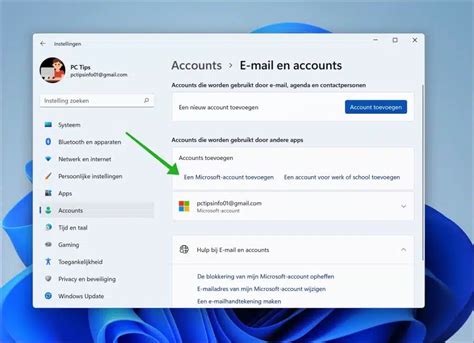
Als je nog geen Microsoft-account hebt, kun je dit gratis aanmaken. Dit proces kan verschillen afhankelijk van het platform waarop je Minecraft speelt.
Via de Minecraft Launcher:
- Download en open de Minecraft Launcher als je die nog niet hebt.
- Klik onderaan op de knop 'Een nieuw Microsoft-account maken'.
- Je internetbrowser wordt geopend en je wordt naar een pagina geleid waar je een nieuw account kunt aanmaken.
- Selecteer je land en voer je geboortedatum in.
- Klik op 'Volgende'. Je ontvangt mogelijk een code in je e-mail die je moet invoeren om je account te verifiëren.
- Na verificatie word je gevraagd om te bewijzen dat je geen robot bent.
- Ten slotte kun je een gamertag en een avatar voor Microsoft Xbox kiezen. Als je geen geschikte naam kunt bedenken, kun je gebruikmaken van de suggesties die onder het invoerveld worden weergegeven.
Via de Xbox-console:
Wanneer je voor het eerst een Xbox-console instelt, word je gevraagd een nieuw Microsoft-account te maken of je aan te melden bij een bestaand account. Als een ander profiel is aangemeld op de console en je wilt een ander profiel gebruiken, volg dan deze stappen:
- Sluit Minecraft af als het spel geopend is.
- Druk op de Xbox-knop om de Guide te openen en selecteer 'Profiel en systeem'.
- Selecteer vervolgens 'Toevoegen of overschakelen' en kies je profiel.
- Druk opnieuw op de Xbox-knop, selecteer weer 'Profiel en systeem', kies 'Afmelden' en selecteer je account om af te melden.
Via een webbrowser (algemeen):
Je kunt ook via een webbrowser naar de Minecraft-website navigeren om je aan te melden of een account te maken. Soms wordt er in Minecraft zelf een URL weergegeven die je kunt openen in je webbrowser op een ander apparaat.
Kinderaccounts
Als je een Minecraft-account voor een kind aanmaakt, kun je overwegen een kinderaccount te gebruiken. Dit is een account voor minderjarigen (jonger dan 16 in de VS en de EU, en jonger dan 19 in Zuid-Korea). Ouders of voogden kunnen bepaalde instellingen van een kinderaccount aanpassen om de online ervaring veiliger te maken, zoals het in- of uitschakelen van multiplayer.
Een kinderaccount kan alleen bestaan als het gekoppeld is aan een Microsoft-account van een volwassene.
- Klik op 'Een gezinsgroep maken'.
- Klik in het vak 'Iemand toevoegen' op 'Een account maken'.
- Begin in het vak 'Een account voor een kind maken' en volg de verdere instructies.
- Wanneer het account is aangemaakt, kun je de instellingen voor ouderlijk toezicht naar wens aanpassen.
Je Gamertag Wijzigen
Het wijzigen van je gamertag, oftewel je Minecraft-gebruikersnaam, is een proces dat via je Microsoft-account verloopt.
- Open je webbrowser en ga naar de website van Microsoft-accounts of de specifieke profielpagina die Minecraft aangeeft.
- Meld je aan bij je Microsoft-account.
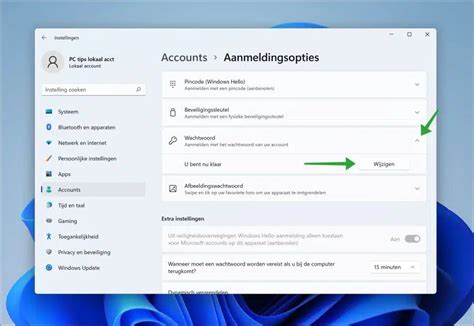
- Zoek naar de optie om je profiel of gamertag te bewerken. Dit is vaak te vinden onder 'Mijn Microsoft-account' of 'Profiel'.
- Je ziet een tekstveld voor je huidige gamertag. Klik op de knop om deze te bewerken. Deze knop is vaak een grijze knop rechts van het tekstveld.
- Voer je nieuwe gamertag in.
- Klik op de knop om te controleren of de gebruikersnaam al in gebruik is. Als de gebruikersnaam al bezet is, krijg je een melding dat deze in gebruik is en zul je een andere naam moeten kiezen.
- Zodra je een beschikbare naam hebt gekozen, klik je op de knop onderaan de pagina om de wijziging door te voeren. Deze knop zal je huidige gebruikersnaam direct vervangen door je nieuwe gamertag.
Na het wijzigen van je gamertag, zal je oude gebruikersnaam nog zeven dagen beschikbaar zijn. Belangrijk om te weten is dat als je je gamertag verandert, dit ook zichtbaar zal zijn in je Minecraft PE en/of console-edities.
Belangrijke Opmerkingen over Gamertag Wijzigingen:
- Je kunt je naam niet wijzigen als je account minder dan 30 dagen geleden is aangemaakt.
- Je kunt je naam niet vaker dan één keer per 30 dagen wijzigen.
- De nieuwe gamertag mag niet reeds in gebruik zijn door een andere speler.
Minecraft Versie Beheren (Java Edition)
Soms kan het nodig zijn om de versie van Minecraft Java Edition te wijzigen, bijvoorbeeld als de server die je wilt spelen (zoals GeoCraft) achterloopt op de nieuwste updates. Dit kan leiden tot foutmeldingen wanneer je probeert te verbinden.
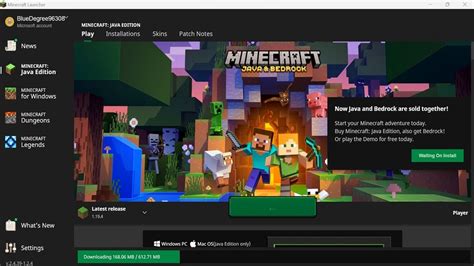
Versie Terugzetten in Minecraft Java Edition:
- Start Minecraft Java Editie op.
- Klik op 'nieuwe installatie'.
- Voer bij 'naam' een beschrijvende naam in, bijvoorbeeld '1.21.11' (als dit de versie is die de server vereist).
- Verander de versie naar de gewenste release, bijvoorbeeld 'release 1.21.11'. Je kunt ook het icoon van de installatie aanpassen.
- Klik op de knop 'maken'.
- Klik nu linksboven op 'spelen'.
- Voordat je het spel start, klik je op het versie menu (links van de groene 'Spelen'-knop, in het midden van het scherm) en selecteer je de zojuitje aangemaakte versie (bijvoorbeeld 1.21.11).
Gefeliciteerd! Door deze stappen te volgen, heb je de versie van je Minecraft Java Edition aangepast en zou je weer verbinding moeten kunnen maken met de server.
Minecraft Bedrock to Java Edition 🔥 Full Guide 2026
Verschillende Minecraft Edities
Er zijn twee hoofdversies van Minecraft, elk met unieke kenmerken:
- Bedrock Edition: Beschikbaar op Windows, Xbox, Nintendo Switch, PlayStation en mobiele apparaten.
- Java Edition: De originele versie voor pc, met meer modding-mogelijkheden.
Beide edities bieden veel speelplezier en worden vaak gebundeld. Als je de ene editie bezit, heb je meestal ook toegang tot de andere.